
美洽怎么设置客服昵称?
2026-05-07
·
admin
在美洽后台,管理员或有权限的坐席可以在“坐席/成员管理”里修改个人昵称,也能在渠道与会话窗口设置里调整对外显示名;修改后记得保存并让前端刷新或让坐席重新登录以确保生效。
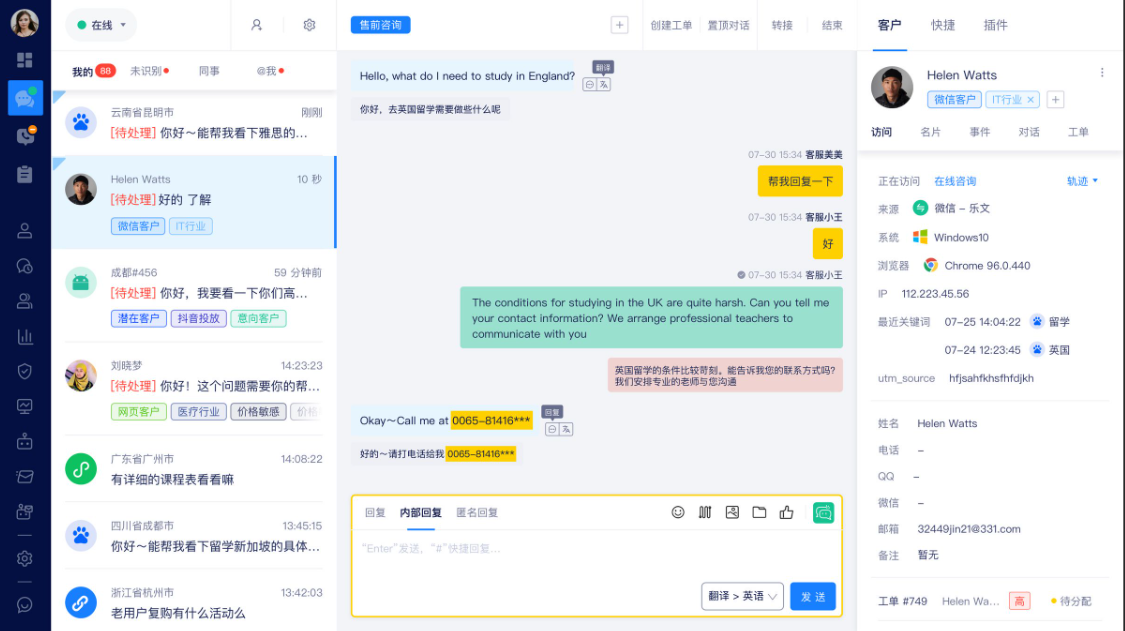
先把事情讲清楚:昵称在哪儿、谁能改、为什么要改
把客服昵称想象成门店门口的招牌——它告诉客户“你在跟谁说话”。在美洽里,昵称可能是坐席个人的“显示名”,也可能是渠道/会话窗口里规定的“对外显示名称”。两者看起来类似,但影响范围不同:个人昵称影响坐席在线与客服历史记录的显示;渠道展示名则决定了网页/小程序聊天窗打开时默认展示给客户的名字。
三种常见场景
- 坐席个人昵称(个体设置):每位客服账号的个人资料里可以设置,这个名字会出现在客服消息头部和历史记录中。
- 渠道/会话窗口显示名(通用设置):网站小程序等渠道的会话窗口上显示的对外名称,通常用于统一对外形象或机器人名称。
- 机器人/智能客服名称:智能机器人或工作流自动回复中也有独立的展示名,需要在智能客服或机器人设置里修改。
一步步教你改:管理员版和坐席自改版
下面分两条路径讲:一条是管理员通过后台改坐席或渠道的名字;另一条是坐席本人修改自己的资料。按步骤来,别着急。
管理员修改坐席昵称(适用于集中管理)
- 登录美洽控制台:用管理员账号登录美洽后台。
- 进入坐席/成员管理:找到左侧菜单里的“坐席管理”或“成员管理”(不同版本叫法略有差异)。
- 选择目标坐席:在列表里找到要修改的坐席,点击编辑或详情。
- 编辑昵称/展示名:在个人资料或账户信息字段里找到“昵称”、“显示名”或“客服名称”,输入新的名字。
- 保存并生效:点击保存。有些改动还需点击“发布”或等待系统提示更新成功。
- 提醒坐席刷新:最好让对应坐席退出重进登录、刷新聊天前端或清空浏览器缓存,确保客户端能看到最新名称。
坐席自己修改昵称(自主更新)
- 登录美洽账号(坐席端或移动端App都可以)。
- 进入“我的资料”或“个人设置”。
- 找到“昵称/展示名”字段,修改后保存。
- 如果没有修改权限,联系管理员开启该权限或由管理员代为修改。
修改渠道或会话窗口对外名称(影响所有客户)
- 进入控制台的“渠道管理”或“渠道设置”——选择“网站/微信/小程序”等相应渠道。
- 找到“会话窗口设置”、“聊天窗口”或“外显名称”一栏。
- 填写想要的对外显示名(比如“XX客服”或“智能小帮手”),保存并发布。
- 上线后前端页面可能需要刷新或更新代码才能看到新的名字。
技术层面与API:如果你想自动化或批量修改
美洽提供开放API(视套餐和版本而定),企业可以通过接口批量管理坐席信息。典型做法是写个小脚本,通过用户管理API批量更新坐席的display_name字段。需要注意的是,操作API前必须有相应的API Key和权限,接口返回的错误信息会告诉你字段格式或权限问题。
常见API使用场景
- 新员工入职时批量创建坐席并设定统一命名规则。
- 大型促销期临时更改对外名称(例如“618客服专线”)。
- 将机器人和人工坐席的名称统一管理,便于统计和回溯。
表格速览:在哪改、谁能改、影响范围
| 位置 | 谁能改 | 影响范围 |
| 坐席/成员管理 → 个人资料 | 管理员、本人(视权限) | 该坐席在所有会话中的显示名 |
| 渠道/会话窗口设置 | 管理员或渠道负责人 | 对应渠道的默认对外名称,影响所有客户 |
| 智能客服/机器人设置 | 管理员、产品或智能客服负责人 | 机器人或自动回复的展示名 |
命名规范与实用建议(别随意起奇怪名字)
给客服起昵称看似小事,但影响用户信任和沟通效率。下面是一些实际可用的规范和建议:
- 保持真实与专业:尽量用真实姓名或部门+姓名(例如“客服李明”或“售后小王”),比“超级客服007”更让人放心。
- 统一规则:全公司保持统一命名格式便于统计和培训,例如“部门-姓名”或“角色-序号”。
- 注意隐私与合规:不要暴露个人敏感信息,也别把客户数据写入昵称。
- 区分机器人与人工:机器人名称里最好带“机器人”或“智能”,避免客户误以为在和真人对话。
- 易读、易识别:避免过多符号、表情或难以辨认的英文缩写。
遇到问题?常见故障与排查清单
改了昵称却没生效?别慌,按这份清单逐项排查,通常能自己解决。
排查步骤
- 确认是否已点击“保存”或“发布”。很多人忘了最后一步。
- 确认操作者是否有权限:只有管理员或被授权的成员才能改某些设置。
- 刷新前端或清理缓存:浏览器缓存、前端JS脚本未更新,可能仍然显示旧名称。
- 让坐席重启客户端或重新登录:登录态有缓存会导致展示未刷新。
- 检查渠道优先级:有时候渠道设置的显示名会覆盖坐席个人名,确认哪个是优先展示项。
- 查看系统提示或日志:后台通常会返回错误信息,提示字段不合法或超长度。
- 联系客服支持:当怀疑是系统bug或缓存层面问题时,联系美洽技术支持并提供坐席ID与操作时间。
一些细节问题说明(你可能会碰到)
- 昵称长度或字符限制:具体限制随版本不同,但如果输入特殊符号或过长文本,系统会提示或截断。
- 多渠道显示差异:微信、网页、App的展示规则不同,微信端可能只显示昵称的一部分。
- 离线时的默认名称:坐席离线时,系统可能使用渠道的默认展示名或机器人名替代。
- 历史会话的显示:修改昵称后,新会话可见,但旧会话记录中显示的名称可能保持修改前的快照。
几个典型场景举例(帮助你更快上手)
举例比说教更有用,下面是真实可落地的三种场景:
场景一:电商大促,临时改名突出活动
- 目标:在“618”促销期间,把网站客服窗默认名改为“XX品牌-618客服”。
- 操作:管理员→渠道管理→网站→会话窗口设置→修改显示名→发布→前端刷新。
- 注意:活动结束后记得改回,不然会影响品牌形象。
场景二:团队使用统一前缀便于统计
- 目标:所有售后人员前缀“售后-姓名”,便于后台按团队统计转接率。
- 操作:管理员批量修改(通过坐席管理或API),规定命名规则并在入职文档中说明。
场景三:机器人与人工名字区分,避免误解
- 目标:智能问答显示“智助小二”,人工显示“客服-张三”。
- 操作:智能客服入口设置机器人名称;坐席个人资料设置人工名字;测试对话验证。
权限、审计与合规小贴士(企业级考虑)
大型团队在改昵称时要考虑权限分层与审计记录,避免随意更改导致责任归属不清。
- 设置角色与权限:只有HR或客服主管能批量改名,一般坐席只能改自我昵称(若公司允许)。
- 开启变更日志:记录谁在何时修改了哪个坐席的昵称,便于事后追溯。
- 制定命名规范并写入员工手册:减少随意命名引发的混乱。
最后再啰嗦几句小技巧
- 用测试账号多渠道验证:改了名字后,在网页、微信、App都发一条测试消息看实际展示效果。
- 考虑国际化:如果面向多语言用户,某些渠道可能需要对应的英文名或多语言配置。
- 自动化提醒:通过企业内部工具提醒在重要节日前后检查并恢复名称设置。
说到这儿,基本上关于“美洽怎么设置客服昵称”该知道的都铺了一遍。照着上面的步骤去做,遇到权限或缓存问题先别急着联系客服,按检查清单一步步来,通常就能搞定——不过要是真遇到系统异常,那就把操作截图、坐席ID、时间一并发给美洽支持,他们查起来更快些。就这些,去改吧,顺手把命名规范记到团队规范里,省得以后大家乱起名。